

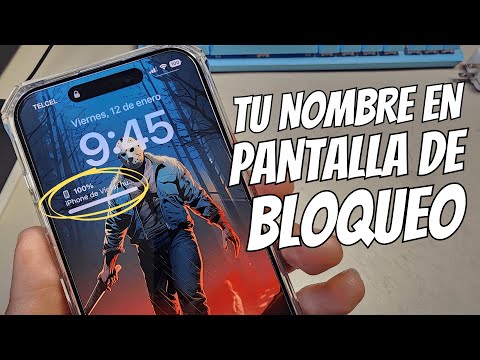
¿Y si cada vez que enciendes tu iPhone vieras tu nombre en la pantalla de bloqueo, como si fuera un detalle de fábrica? Aunque parece algo reservado para expertos, es un truco al alcance de cualquiera y no necesitas instalar nada para conseguirlo.
Así, la clave está en una función que ya viene en tu celular, pero que casi nadie utiliza con este fin; y además de darle un toque más personal a tu equipo, tiene una ventaja práctica que muchos pasan por alto.

¿Puedes poner tu nombre en la pantalla de bloqueo del iPhone sin instalar aplicaciones?
Personalizar la pantalla de bloqueo del iPhone es más sencillo de lo que parece, ya que existe un truco que permite mostrar tu nombre, un emoji y un color debajo del reloj sin descargar aplicaciones adicionales ni recurrir a herramientas externas.
El método consiste en aprovechar los Modos de Concentración de iOS, una función diseñada para gestionar las notificaciones según tus actividades.
Y aunque no fue creada específicamente para mostrar el nombre del propietario, puede utilizarse para darle un toque personal al dispositivo.
Cómo poner tu nombre en la pantalla de bloqueo del iPhone
Para utilizar este truco, no necesitas modificar tus contactos ni configurar filtros especiales para las notificaciones.
Solo debes crear un modo personalizado y activarlo cuando quieras que aparezca tu nombre. Sigue estos pasos:
- Abre Ajustes en tu iPhone y entra en Modos de Concentración.
- Pulsa el símbolo + para crear un nuevo modo y selecciona la opción Personalizado.
- Escribe tu nombre, apodo o la palabra que quieras mostrar en pantalla.
- Elige un emoji y un color para identificar el modo.
- Pulsa Siguiente y después Personalizar Modo de Concentración. Puedes conservar las opciones de notificaciones sin cambios si solo buscas personalizar la pantalla.
- Una vez creado el modo, abre el Centro de Control deslizando hacia abajo desde la esquina superior derecha de la pantalla.
- Mantén presionado el apartado Modo de Concentración y selecciona el que acabas de configurar.
Al activarlo, el nombre elegido y el emoji aparecerán en la parte inferior de la pantalla de bloqueo.
Para ocultarlos, basta con desactivar el modo desde el mismo menú.
Otras formas de personalizar la pantalla de bloqueo
Si prefieres que tu nombre forme parte del diseño del fondo, puedes crear una imagen personalizada desde la aplicación Fotos:
- Abre una fotografía, pulsa Editar y selecciona la herramienta de marcado.
- Después, toca el símbolo + y elige Agregar texto para escribir tu nombre, ajustar la tipografía y cambiar el color o el tamaño antes de guardar la imagen y establecerla como fondo.
También existen aplicaciones de terceros, como iScreen, que ofrecen widgets de texto y otras herramientas de personalización.
Sin embargo, no son indispensables si solo quieres mostrar tu nombre de una forma sencilla.
Además, para obtener un resultado discreto, conviene elegir un nombre corto y un emoji que combine con el diseño de tu pantalla.
También es importante comprobar que el modo personalizado no silencie notificaciones que necesitas recibir.
De la misma manera, un detalle importante es que el método del Modo de Concentración es un uso creativo de esta función, no una opción específica para mostrar el nombre del propietario.
Así, si tu objetivo es facilitar la identificación del teléfono en caso de pérdida, puedes configurar también la Ficha Médica desde la aplicación Salud y activar la opción para mostrarla cuando el dispositivo esté bloqueado: quien encuentre el iPhone podrá consultar los datos de emergencia disponibles sin desbloquearlo.


Queda prohibida la reproducción total o parcial del contenido de esta página, mismo que es propiedad de MILENIO DIARIO, S.A. DE C.V.; su reproducción no autorizada constituye una infracción y un delito de conformidad con las leyes aplicables.