

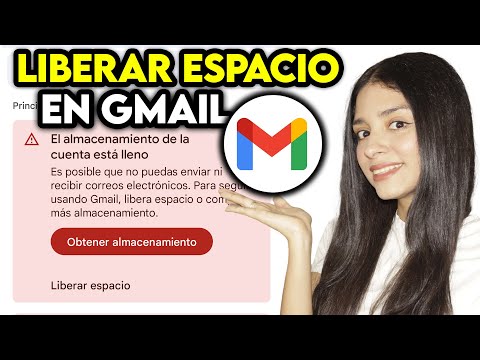
Si has recibido ese molesto correo de Google diciendo que "tu almacenamiento está casi lleno" y no quieres pagar por más espacio, esto es para ti. Entre los correos viejos de Gmail que ya no abres, los archivos olvidados en Drive y las fotos repetidas o borrosas de Google Fotos, es muy fácil llegar al límite de los 15 GB gratuitos que ofrece la compañía.
Pero la buena noticia es que, con unos cuantos pasos simples, puedes liberar varios gigabytes sin tener que deshacerte de tus recuerdos más preciados. Aquí te traemos una guía práctica, paso a paso, para limpiar cada una de las plataformas de Google.

Paso 1: Revisa qué está ocupando más espacio
Antes de empezar a borrar a lo loco, conviene saber dónde está el problema: Google tiene una herramienta muy útil llamada Google One, que te muestra un desglose exacto de cuánto espacio usan Gmail, Drive y Fotos.
Así, identificarás rápidamente si el culpable son los correos con archivos pesados, los documentos de Drive o los videos en alta resolución de Fotos.
Una vez que sepas qué servicio está más saturado, puedes enfocar tu limpieza donde más se necesita.

Paso 2: Vacía papeleras y spam
Este es el error más común: eliminas archivos o correos, pero no vacías la papelera. Y mientras los elementos sigan ahí, siguen ocupando espacio.
Así que el primer paso, antes de cualquier otra acción, es:
- En Gmail: vacía las carpetas de Spam y Papelera.
- En Drive: ve a la papelera desde el menú lateral izquierdo y vacíala.
- En Google Fotos: haz lo mismo con su papelera.
Este simple paso puede liberar varios GB en segundos. Pero, ten en cuenta que una vez vaciada la papelera, no hay vuelta atrás, así que asegúrate de no necesitar esos archivos.
Paso 3: Elimina correos pesados en Gmail
Si tu problema está en Gmail, lo más probable es que sean los archivos adjuntos (fotos, PDFs o videos), los que están saturando tu cuenta.
Así, para encontrar los correos más pesados, usa estos comandos en la barra de búsqueda:
- has:attachment larger:10M — muestra correos con archivos adjuntos de más de 10 MB.
- size:15MB — busca mensajes que superen los 15 MB.
- category:promotions — filtra correos de publicidad que puedes borrar en masa.
- category:social — muestra notificaciones de redes sociales que ya no necesitas.
También puedes buscar correos antiguos con older_than:3y (más de 3 años) y borrar los que ya no tengan importancia.
Al terminar, vuelve a vaciar la papelera de Gmail.
Paso 4: Limpia Drive ordenando por tamaño
Google Drive tiene una vista secreta que muchos desconocen: drive.google.com/drive/quota. Ahí puedes ver todos tus archivos ordenados de mayor a menor tamaño, y es la manera más rápida de encontrar esos videos pesados o carpetas olvidadas, que están ocupando espacio sin que te des cuenta.
Una vez que tengas identificados los archivos grandes:
- Si los necesitas, descárgalos a tu computadora o a un disco externo y luego elimínalos de Drive.
- Si no los necesitas, bórralos directamente.
- No olvides vaciar la papelera de Drive al terminar.
Paso 5: Optimiza Google Fotos
Para muchas personas, Google Fotos es el servicio que más espacio consume, sobre todo si tienes activada la copia de seguridad en "Original" (alta resolución).
Pero, la buena noticia es que puedes cambiar esta configuración, sin perder calidad visible.
Así, la configuración recomendada es cambiar la calidad de subida a "Ahorro de almacenamiento": esto comprime las fotos y videos sin que notes la diferencia en una pantalla normal, pero reduce drásticamente el espacio que ocupan.
También puedes:
- Buscar y eliminar capturas de pantalla.
- Eliminar videos largos que ya hayas visto o que no sean importantes.
- Borrar fotos borrosas o repetidas. Google Fotos tiene una sección de "revisión" que te sugiere qué eliminar.
Y como siempre: vacía la papelera de Fotos al final.
¿Cuánto tiempo tarda en actualizarse el espacio?
Después de hacer toda la limpieza, es posible que el contador de espacio no se actualice de inmediato, ya que Google puede tardar entre 48 y 72 horas en reflejar los cambios.
Así que no te alarmes si ves que aún aparece el mensaje de "espacio lleno", justo después de borrar. Dale un par de días y volverás a tener tu cuenta como nueva.


Tags relacionados


Queda prohibida la reproducción total o parcial del contenido de esta página, mismo que es propiedad de MILENIO DIARIO, S.A. DE C.V.; su reproducción no autorizada constituye una infracción y un delito de conformidad con las leyes aplicables.